Fermer plus rapidement les applications qui ne répondent plus
 Pour Windows 98, 2000, XP, Vista
 Commenter (2 Commentaire(s))


 |
Comme vous avez pu le remarquer, il n'est pas rare qu'une application bloque et ne réponde plus sous Windows. Dans ce cas, le système attend un certain moment avant de fermer l'application. Ce temps d'attente peut paraître assez long pour certains, et bien sachez que vous pouvez le réduire en effectuant une petite modification dans la base de registre. Mais dans certains cas, pour fermer définitivement l'application, nous devons le faire manuellement en cliquant sur le bouton "Terminé l'application" et après avoir attendu un temps maximal d'attente avant la fermeture d'une application en cours d'utilisation. |
Voici les manipulations à faire pour réduire le temps d'attente pour fermer une application :
Cliquez sur "Démarrer", "Exécuter..." puis tapez "regedit" et cliquez sur "OK"
Allez à la clé : "HKEY_CURRENT_USER\Control Panel\Desktop"
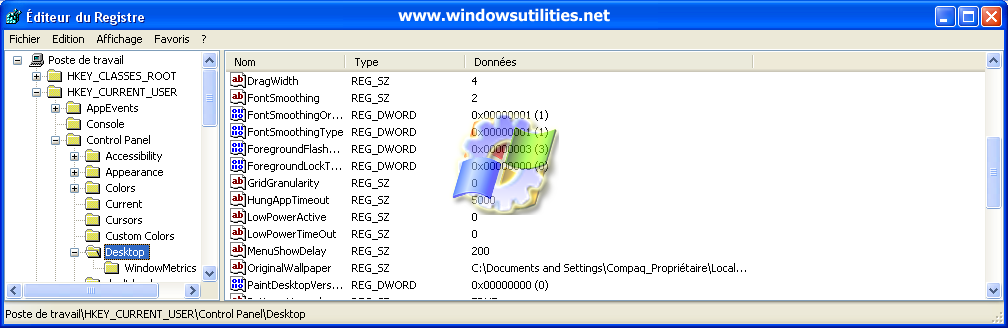
Double cliquez sur l'entrée nommée "HungAppTimeout" (correspond au temps de fermeture d'une application) et modifiez la valeur selon votre choix sachant que la valeur par défaut est de "5000" (5 secondes) puis cliquez sur "OK"
Ensuite double cliquez sur l'entrée nommée "WaitToKillAppTimeout" (correspond au temps d'attente maximal avant fermeture de(s) application(s) en cours d'utilisation) et modifiez la valeur selon votre choix sachant que la valeur par défaut est de "20000" (20 secondes) puis cliquez sur "OK"
Voici la manipulation à faire pour automatiser la fermeture d'une application qui ne répond plus :
Toujours dans la même clé ("HKEY_CURRENT_USER\Control Panel\Desktop"), double cliquez sur l'entrée "AutoEndTasks" et modifiez la valeur "0" (par défaut) par "1" puis cliquez sur "OK"

